


TEKWIKI / HƯỚNG DẪN THỰC HÀNH · #TEKLink219
Tải dữ liệu đã phục hồi bằng FileZilla qua SFTP
Sau khi hoàn tất một giai đoạn xử lý hoặc bàn giao dữ liệu, TUNGTEK có thể cấp tài khoản máy chủ để khách hàng tải bộ dữ liệu về máy. Hướng dẫn này đi từ kết nối SFTP an toàn đến kiểm tra tệp sau khi nhận.
Mục lục
1. FTP, FTPS và SFTP khác nhau thế nào?#
Tên bài TEKWiki gốc dùng cách gọi quen thuộc “tải file FTP”. Cấu hình cổng 22 trong tài liệu đó phù hợp với SFTP, giao thức chuyển tệp chạy trên SSH. SFTP không phải FTP thường và cũng không phải FTPS.
| Giao thức | Điểm cần biết |
|---|---|
| FTP thường | Mặc định cổng 21; thông tin đăng nhập và dữ liệu không được mã hóa nếu không có lớp bảo vệ bổ sung. |
| FTPS | FTP được bảo vệ bằng TLS; cấu hình có thể dùng cổng 21 hoặc 990 tùy máy chủ. |
| SFTP | Truyền tệp qua SSH; cổng mặc định là 22, trừ khi bên bàn giao chỉ định khác. Đây là giao thức của hướng dẫn này. |
2. Chuẩn bị trước khi tải dữ liệu#
- Máy Windows có Internet ổn định và ổ đĩa khỏe mạnh đủ dung lượng cho dữ liệu nhận.
- Host, Port, tên đăng nhập, mật khẩu và đường dẫn thư mục do TUNGTEK cấp riêng cho lần bàn giao này.
- Thư mục đích tách biệt, ví dụ
D:\TRecovery\DuLieuDaNhan; đây chỉ là đường dẫn minh họa. - Danh sách file, tổng dung lượng và mã SHA-256 tham chiếu nếu bên bàn giao có cung cấp.
3. Tải dữ liệu bằng FileZilla Client#
Bước 1 — Cài FileZilla Client
Tải từ trang chính thức của FileZilla, chọn bản Client phù hợp Windows. Đọc kỹ các lựa chọn trong trình cài đặt; tránh nguồn tải không rõ xuất xứ.
Bước 2 — Nhập cấu hình SFTP
Trong Quickconnect, nhập Host, Username, Password và Port đúng theo thông tin bàn giao. Thêm sftp:// trước Host, hoặc dùng File → Site Manager → Protocol: SFTP - SSH File Transfer Protocol. Cổng 22 chỉ là giá trị mặc định.
Bước 3 — Xác minh khóa máy chủ SSH
Lần kết nối đầu tiên, đối chiếu fingerprint máy chủ với thông tin TUNGTEK gửi qua kênh tin cậy rồi mới chấp nhận/lưu khóa. Nếu khóa từng tin cậy đột ngột thay đổi, dừng và liên hệ kỹ thuật.
Bước 4 — Chọn đích lưu và tải
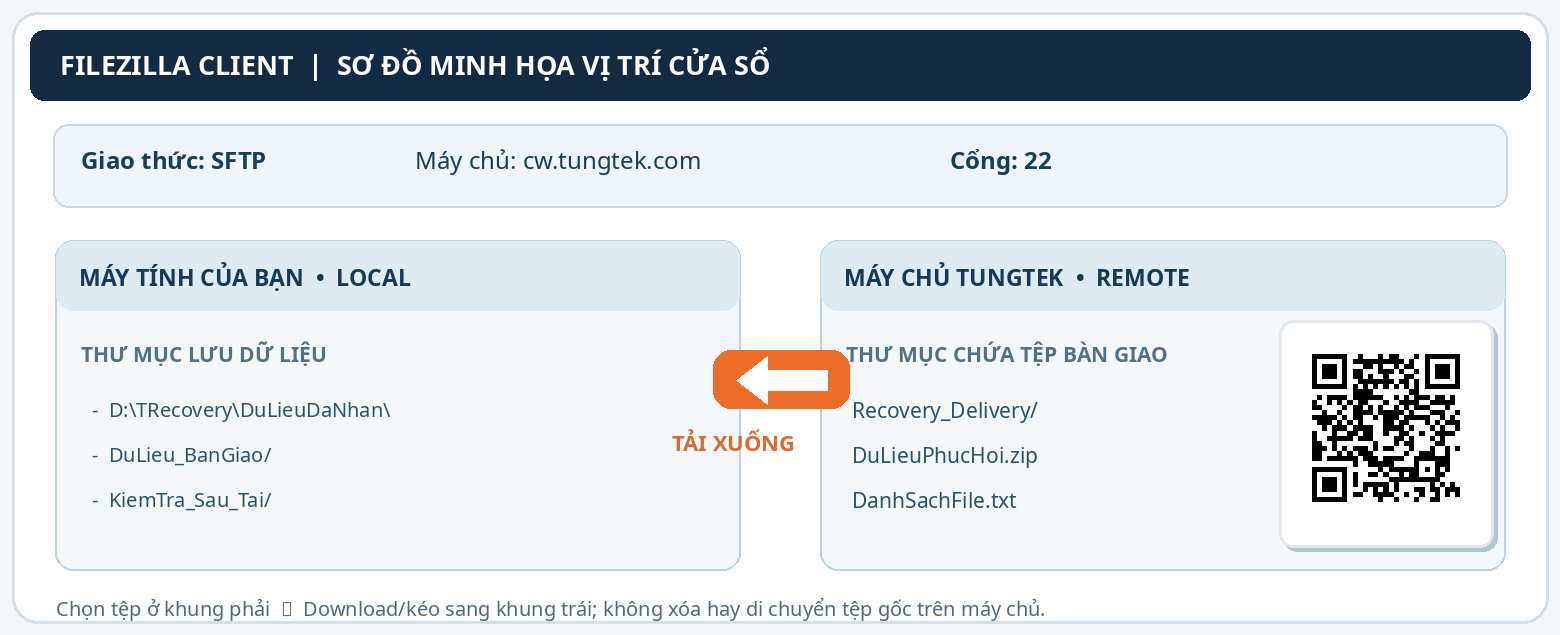
Khung trái (Local site) là máy của bạn; khung phải (Remote site) là dữ liệu máy chủ. Chọn thư mục đích ở trái, rồi chọn tệp/thư mục ở phải và dùng Download hoặc kéo từ phải sang trái.
 Xem lớn ↗
Bước 5 — Theo dõi hàng đợi
Kiểm tra hàng đợi truyền tệp và mục Failed transfers. Xử lý hoặc chuyển lại các mục lỗi; một tệp kết thúc không có nghĩa toàn bộ bộ dữ liệu đã nhận đủ.
Bước 6 — Kiểm tra sau khi nhận
Đối chiếu danh sách, số lượng và dung lượng, thử mở một số tệp quan trọng. Với tệp lớn hoặc bộ nén nhiều phần, so sánh SHA-256 với mã do bên bàn giao cung cấp nếu có. Chưa xóa bản máy chủ trước khi xác nhận việc nhận và thời hạn lưu giữ.
4. Kiểm tra mã SHA-256 trên Windows#
Khi có mã băm tham chiếu từ TUNGTEK, mở Command Prompt và thay đường dẫn ví dụ bằng tệp thực tế:
certutil -hashfile "D:\TRecovery\DuLieuDaNhan\DuLieuPhucHoi.zip" SHA256So sánh toàn bộ chuỗi SHA-256 với giá trị bên bàn giao đã tính. Mã băm trùng cho biết tệp nhận khớp với tệp dùng để tính mã phía gửi; một mã băm chỉ được tính ở máy nhận, khi không có giá trị tham chiếu, không tự chứng minh sự trùng khớp.
5. Các lỗi thường gặp và cách xử lý#
| Triệu chứng | Hướng xử lý an toàn |
|---|---|
| Không kết nối được | Kiểm tra Internet, Host, Port, tường lửa/VPN và thời hạn tài khoản. Không tự chuyển sang FTP không mã hóa. |
| Sai tài khoản hoặc mật khẩu | Nhập lại chính xác, tránh khoảng trắng thừa; yêu cầu cấp lại nếu cần. Không đăng mật khẩu công khai. |
| Khóa SSH thay đổi | Không bấm Trust ngay. Xác minh fingerprint với bộ phận hỗ trợ qua kênh tin cậy. |
| Timeout hoặc đứt kết nối | Kiểm tra đường truyền, kết nối lại và rà hàng đợi để tải các mục lỗi; tránh ghi đè tệp đã kiểm tra. |
| Ổ đích hết dung lượng | Tạm dừng; giải phóng hoặc đổi sang ổ khỏe mạnh, rồi kiểm tra các tệp tải dở. |
| Tệp lỗi hoặc thiếu phần | Kiểm tra đủ các phần nén, kích thước và SHA-256 nếu có; gửi tên tệp lỗi cho kỹ thuật. |
6. Checklist bàn giao và bảo mật#
- Đã xác minh máy chủ và fingerprint SSH qua nguồn tin cậy.
- Đã lưu vào ổ khỏe mạnh, không ghi lên nguồn dữ liệu cần phục hồi.
- Đã xử lý toàn bộ Failed transfers và kiểm tra các tệp tải dở.
- Đã kiểm tra mẫu tệp quan trọng và checksum nếu được cung cấp.
- Đã giữ biên bản bàn giao/danh sách file; không chia sẻ mật khẩu.
- Chỉ dọn bản máy chủ sau khi thống nhất thời hạn lưu giữ với TUNGTEK.
7. Khi nào nên liên hệ TUNGTEK?#
Nếu không truy cập được máy chủ, khóa SSH thay đổi bất thường, tệp không mở được hoặc thiếu dữ liệu so với biên bản, hãy gửi mã hồ sơ, thời điểm, tên tệp và ảnh lỗi đã che thông tin đăng nhập để được kiểm tra.
🇻🇳 Sự cố dữ liệu? Gọi TUNGTEK.
TRecovery by TUNGTEK hỗ trợ đối chiếu bàn giao theo hiện trạng thực tế.
0963 509 115Nguồn và ghi chú biên tập#
Nội dung biên tập ngày 29/10/2026. Sơ đồ là minh họa nguyên lý; không phải ảnh chụp ứng dụng hoặc xác nhận máy chủ đang hoạt động. Không công khai tài khoản hay dữ liệu khách hàng.